Как проверить загруженную базу в MAX-чекере
Выбор своей базы, проверка прокси и переход к первой рассылке без ручного копирования номеров.
Файл с телефонами и проверенная база — разные этапы. Проверка ищет MAX ID номеров; сама она не отправляет рекламные сообщения.
Если в CSV / XLSX уже есть точные MAX ID, загрузите телефоны и ID вместе через «Мои файлы». Готовые строки повторно проверять не нужно. Ниже — маршрут только для номеров без ID.
1. Убедитесь, что база загружена
Откройте «Мои файлы». Найдите название файла, проверьте число строк через «Просмотр». Поддерживаются TXT, CSV и XLSX. Не загружайте тот же файл повторно только потому, что он ещё не появился в рассылке.
2. Проверьте подключение
В «Прокси» нажмите «Проверить, работает ли прокси сейчас». В «Аккаунтах» должен быть доступный для работы номер. Если нужна авторизация — сначала выполните повторный QR.
3. Запустите проверку
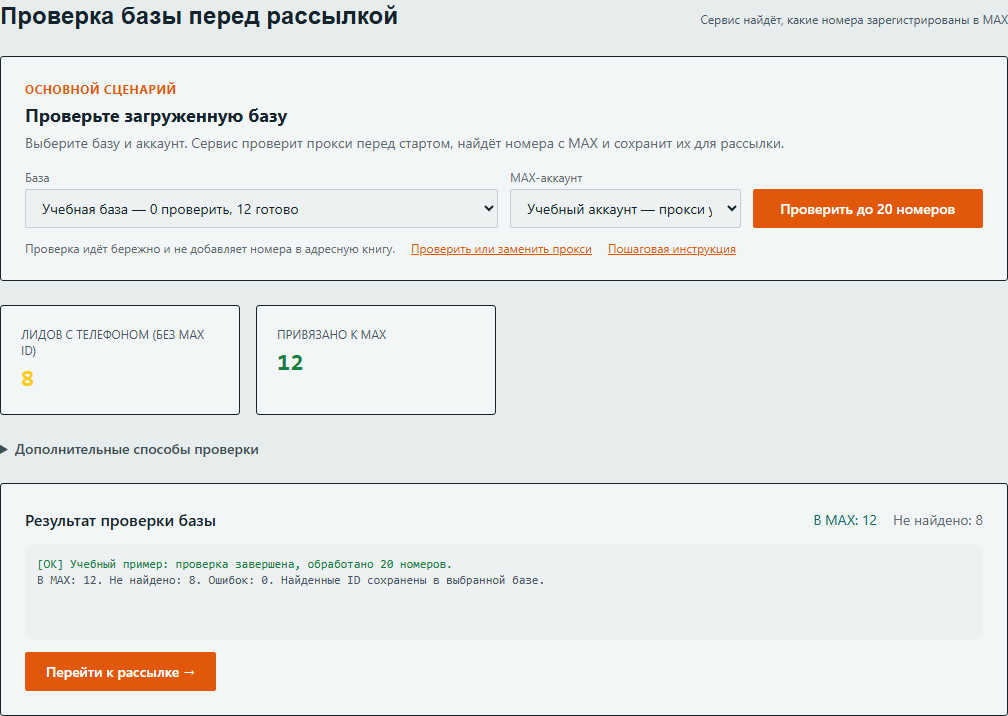
- Откройте «Проверка базы перед рассылкой».
- В блоке «Проверьте загруженную базу» выберите «База» и «MAX-аккаунт».
- Нажмите «Проверить до 20 номеров» один раз и следите за блоком «Результат проверки базы».
- Когда проверка закончится и появятся найденные контакты, нажмите «Перейти к рассылке». База подставится автоматически.
Как понимать результат
- Найдено — получен MAX ID. Это не гарантия доставки или согласие человека на рекламу.
- Не найдено — MAX не вернул пользователя при этой проверке.
- Ошибка / ограничение — проверка не закончилась успешно. Не считайте такой номер отсутствующим в MAX; сначала разберите причину.
База не появилась
Проверьте, что найден хотя бы один контакт, выбран тот же кабинет и файл. Если проверка остановилась — отправьте поддержке название базы, время и текст ошибки, без списка номеров и секретов.
Не получилось на одном из шагов?
Напишите в чат поддержки в кабинете или через форму: какой раздел открыли, что нажали, время и текст ошибки. На скриншоте скройте пароль, токен, QR-код и строку прокси. Не повторяйте операцию с неизвестным результатом.
Ответы на частые вопросы →